目次 +
公開内容(対象・章・記事・FAQ)
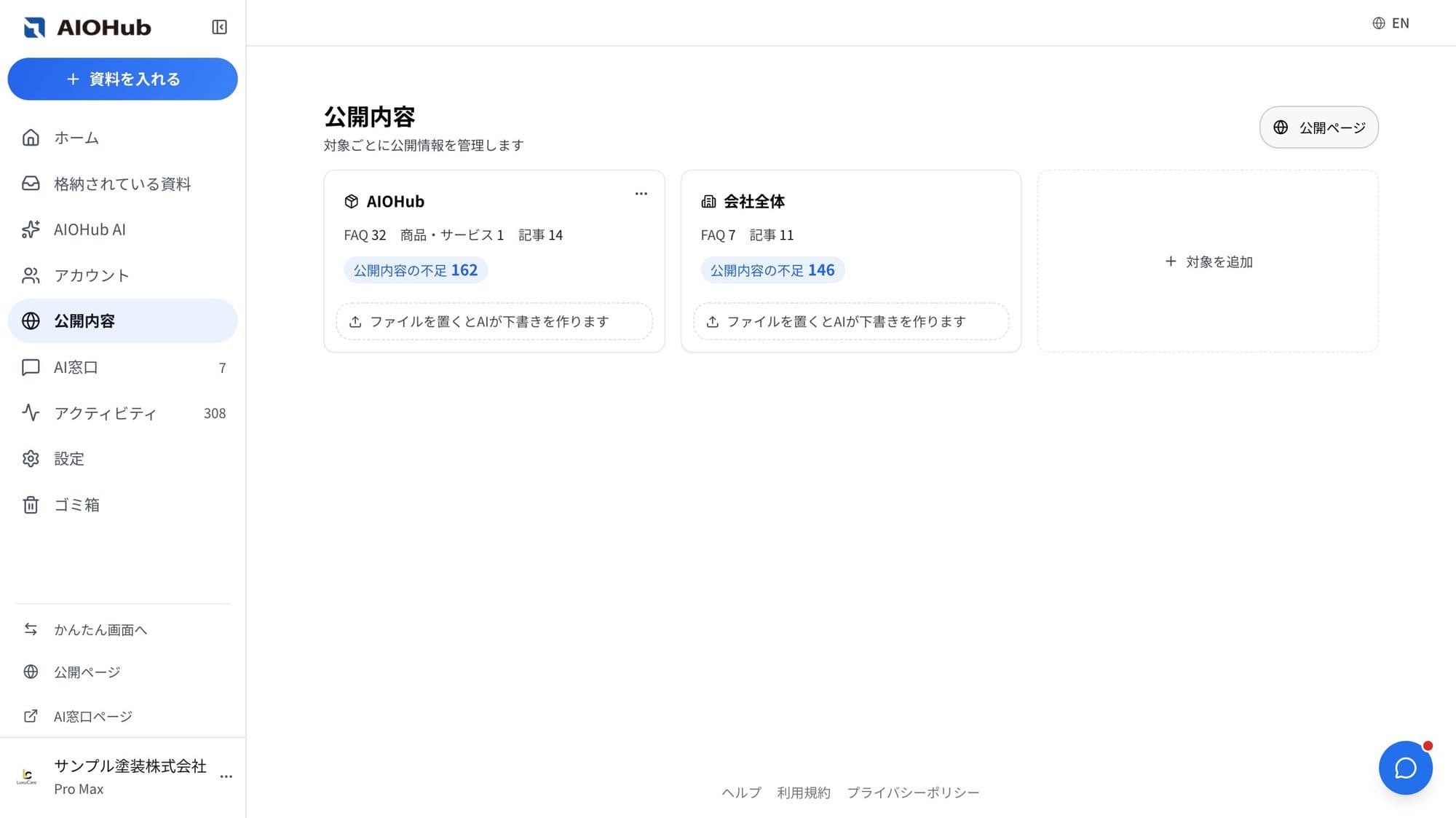
外に出してよい情報は、ここで「公開内容」として作り、確かめてから公開します。公開内容は、対象 → 章 → 記事・FAQ の 3 段で整理します。
手順
- 1
対象
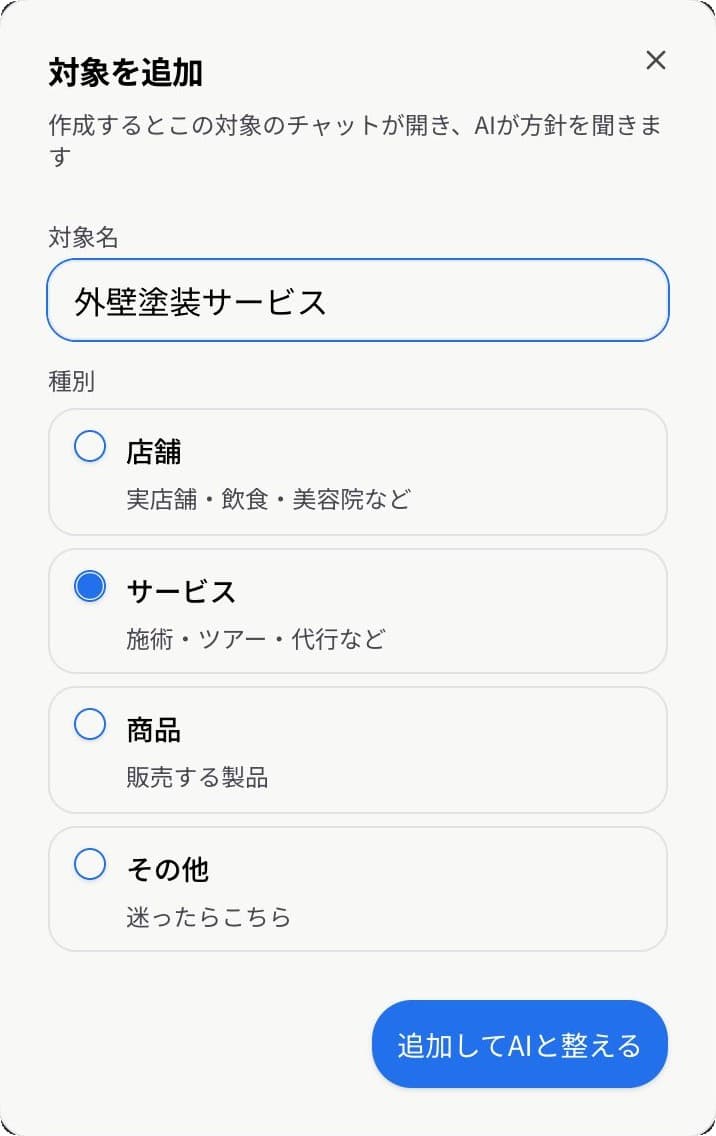
外に説明する単位です。「会社全体」が最初からあり、店舗・サービス・商品ごとに足せます。一覧の「対象を追加」→ 対象名(例: 外壁塗装サービス)と種別(店舗・サービス・商品・その他)を選んで「追加して AI と整える」。追加すると、その対象の AIOHub AI の会話が開き、AI が方針(何を伝えたいか)を聞きます。
- 2
章
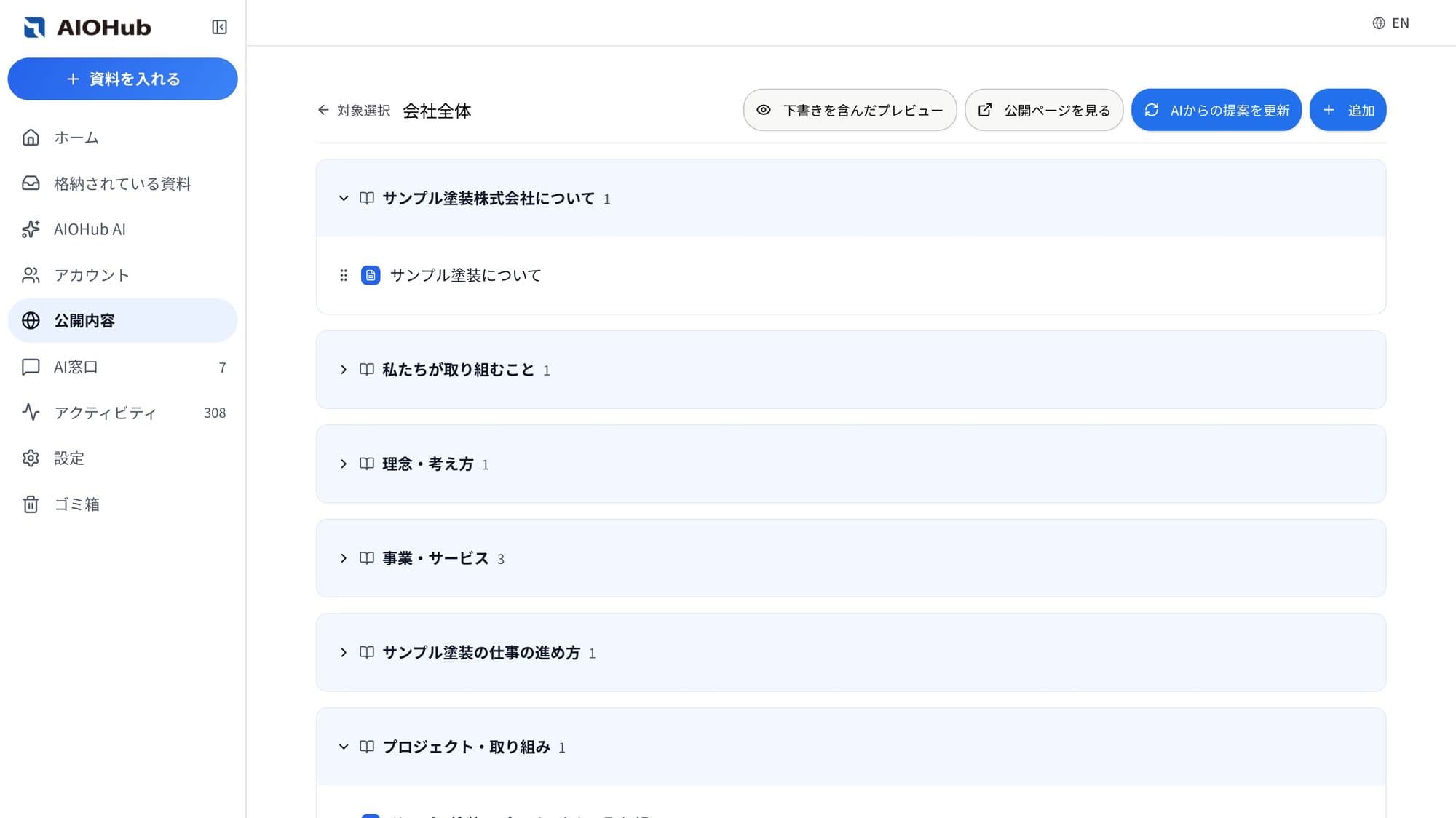
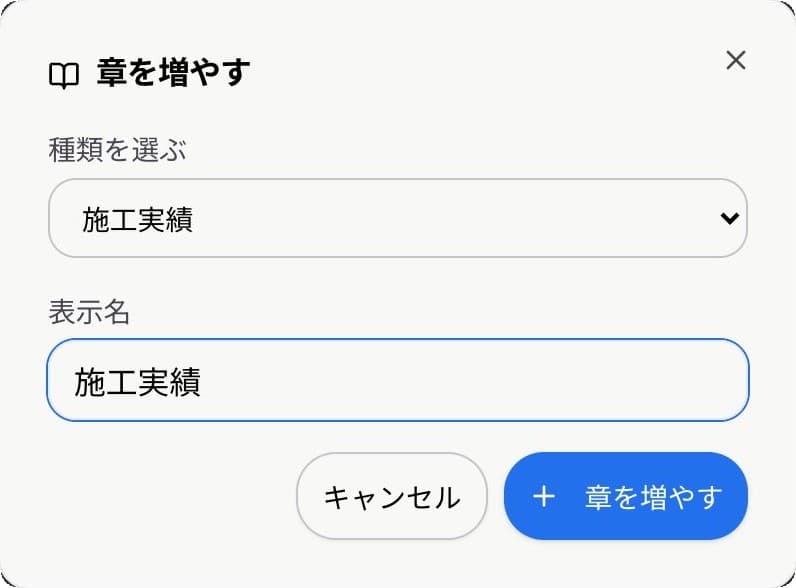
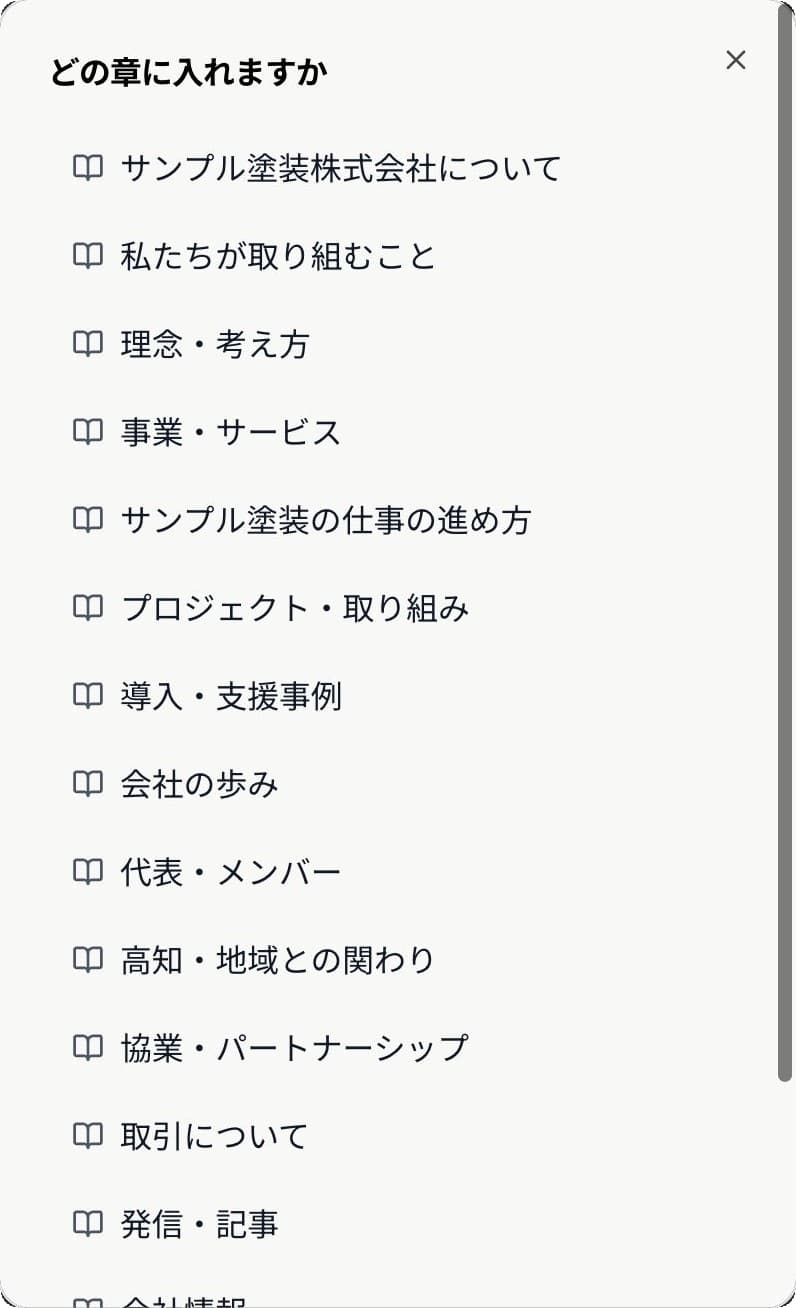
対象の中の見出しです(例: 事業・サービス、料金・プラン、よくある質問、施工実績、安全対策・保証)。対象を開いて右上の「追加」→「章を増やす」で、25 種類の決まった章か「その他(独自の章)」から選びます。章ごとに「素材を投入するか、FAQ・記事を作成すると、この章への提案が届きます」。
- 3
記事を書く
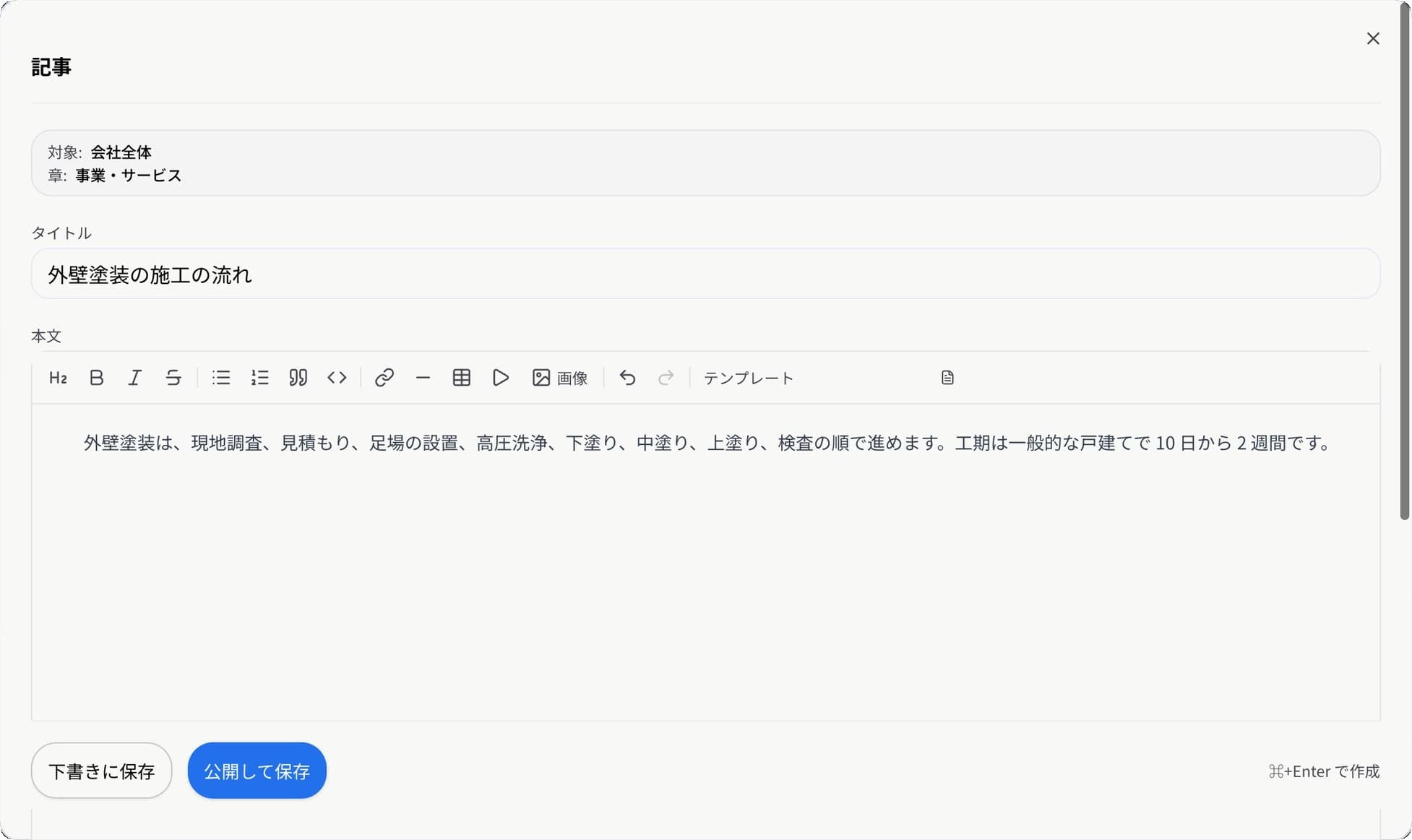
「追加」→「記事を書く」→ 入れる章を選ぶ → タイトルと本文。本文の欄には見出し・太字・箇条書き・表・リンク・画像の道具と、「テンプレート」(基本構成・施工事例・イベントレポートなど、文の型)があります。「下書きに保存」か「公開して保存」。⌘+Enter でも作れます。
- 4
FAQ を書く
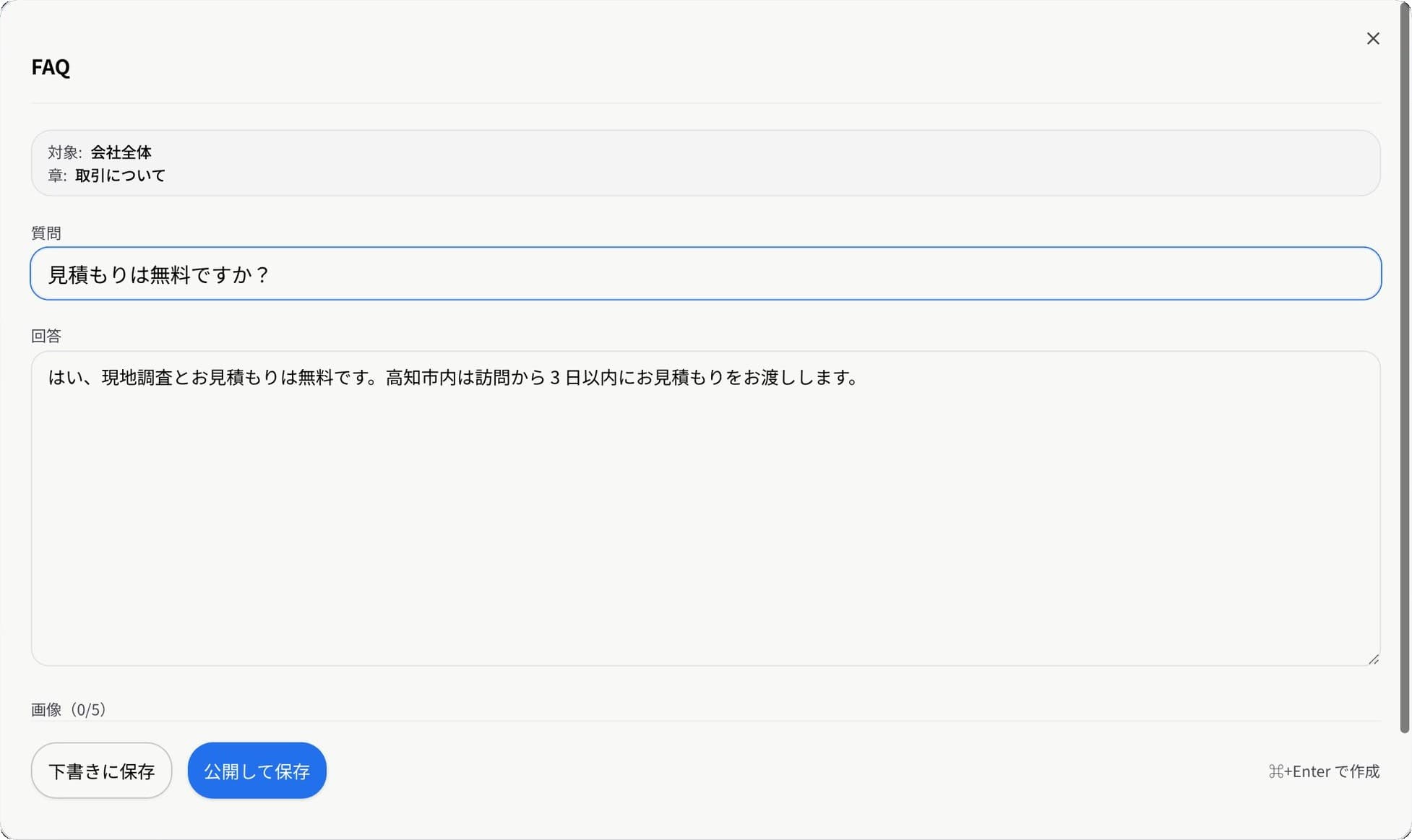
「追加」→「FAQ を書く」→ 章を選ぶ → 質問と回答(画像は 5 枚まで)。「下書きに保存」か「公開して保存」。訪問者が AI窓口でよく聞くことは、FAQ にしておくと AI窓口が正確に答えます。
- 5
資料を置く
「追加」→「資料を置く」か、対象の下の「クリックまたはファイルを置いて素材を投入」。会社案内・チラシ・価格表などを置くと、AI が読んで章ごとの下書きの提案を作ります。社内の「格納されている資料」とは別の置き場で、外に出す前提の素材です。
- 6
提案
章の中に「提案 N 件」と出るものは、AI が作った下書きの案です。「実際に質問されました」は、AI窓口で訪問者に聞かれて答えられなかった質問から作った案。開いて文を直し「保存して下書きにする」か「見送る」。「AI からの提案を更新」で作り直せます。
- 7
開いた記事・FAQ の操作
「保存」(直した文を保存)、「公開する」/「下書きに戻す」、「公開ページを見る」、「AI窓口で確認する」(その内容について AI窓口がどう答えるかを試す)、「削除する」(ゴミ箱へ)。「詳細設定」で URL の末尾(スラッグ)と、お知らせ・イベント・キャンペーン・季節情報の種別と表示期間を決められます。
- 8
並び替え
記事も章も同じ作法です。パソコンでは左端の「⋮⋮」をつかんで上下に動かし、スマホでは右端の「…」から「上へ」「下へ」。記事の「…」には「移す」と「消す」があります。「移す」を押すと、何を移すかと今の場所が上に出て、章の一覧から移す先を選び(今いる章には「今ここ」)、下の「『〇〇』へ移す」で確定します。対象を変えるときは窓の上の「変える」から(公開中の記事は URL が変わる注意が窓の中に出ます)。移した直後の知らせの「元に戻す」で戻せます。記事の行を長押しすると複数を選んでまとめて別の章へ移せます。章の帯はどこを押しても開きます。
- 9
「下書きを含んだプレビュー」
公開する前に、下書きも含めた見た目を確かめます。「公開ページを見る」は、今、外から見えている実物です。
注意
- 公開されるのは、人が「公開する」(または「公開して保存」)を押した内容だけです。公開の直前に、元にした社内の資料があれば確認の画面が出ます。
- 公開内容の種別(お知らせ・イベント・キャンペーン・季節情報)に期間を付けると、期間が過ぎた内容は公開ページから自動で隠れます。
画面