目次 +
ログインする
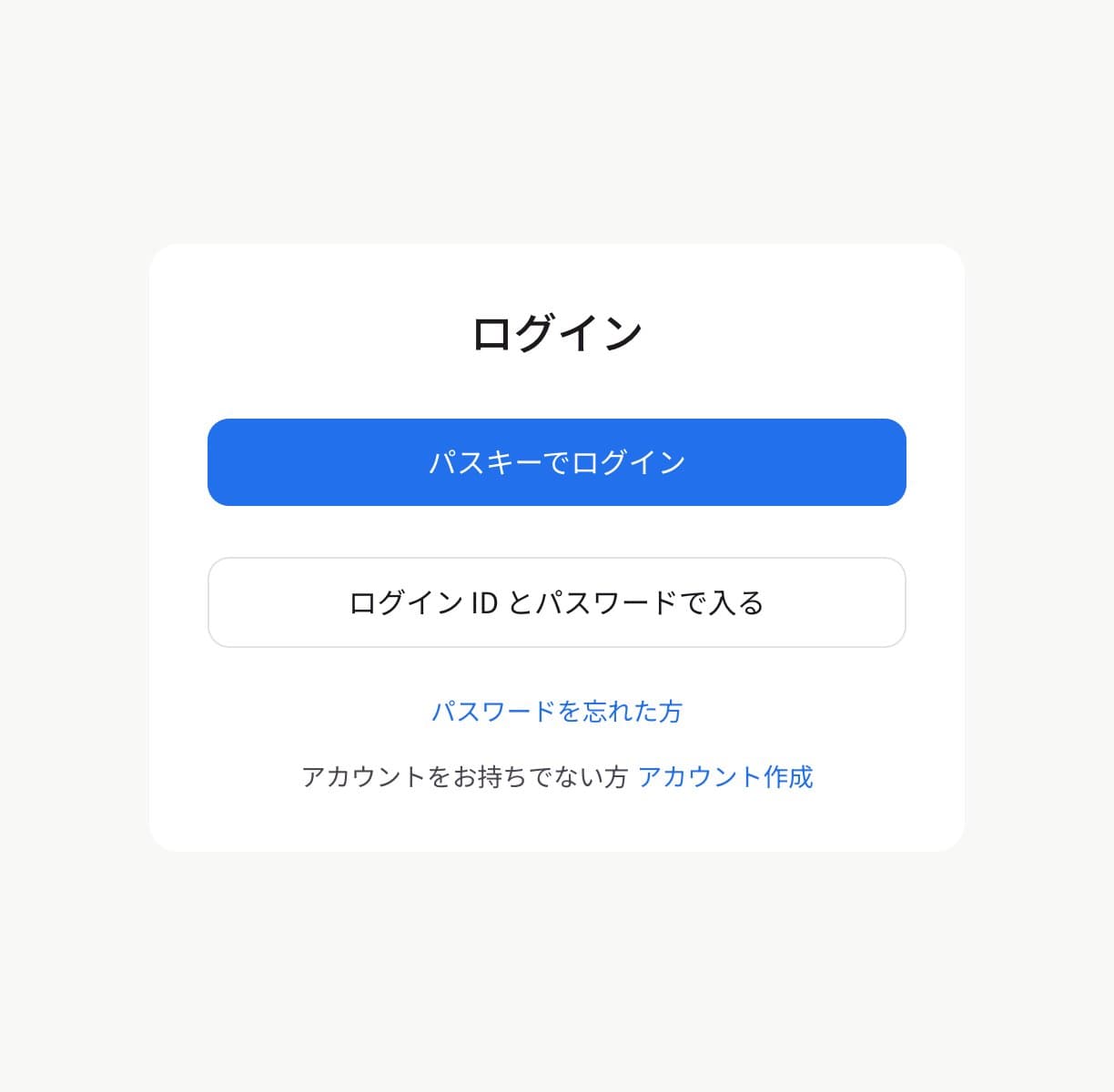
入り方は 2 つ。パスキー(この端末の顔・指紋・画面ロック)か、ログイン ID とパスワードです。パスキーを登録した端末では、パスキーのボタンが先に出ます。
手順
- 1
「パスキーでログイン」
端末の顔・指紋・画面ロックで確かめて入ります。パスワードを打ちません。パスキーは端末ごとに登録するので、別のスマホ・パソコンでは先に登録が要ります(登録の仕方は「メニューと設定」)。
- 2
「ログイン ID とパスワードで入る」
押すと欄が開きます。ログイン ID は「会社の短い名前.本人の名前」(例: sample.sato)。メールアドレスで作ったオーナーは、メールアドレスでも入れます。
- 3
初めてのログイン(従業員)
管理者からもらったログイン ID と仮パスワードで入ります。仮パスワードは今回だけのものです。入ると利用規約に同意し、次の画面「はじめに、次からの入り方を決めます」で、「パスキーを登録する(おすすめ)」か「自分のパスワードを決める」(8 文字以上)のどちらかを行います。
- 4
パスワードを続けて 5 回まちがえると、15 分のあいだ入れなくなります。15 分おいてからもう一度。
- 5
パスワードを忘れた時
メールアドレスで入る人(オーナー・管理者)は、この画面の「パスワードを忘れた方」→ メールアドレスを入れて「再設定のメールを送る」→ メールのリンクを開いて新しいパスワードを決めます(リンクは 1 時間・1 回だけ)。決めると一度ログアウトするので、新しいパスワードで入り直します。パスキーを登録した端末があれば、パスキーでも入れます。従業員(ログイン ID の方)は、会社の管理者に「仮パスワードを作り直す」を頼んでください。
- 6
ログイン画面の「アカウント作成」は、新しい会社をつくる人のためのものです。従業員はここから作らず、管理者から ID をもらってください。
画面