目次 +
入れる
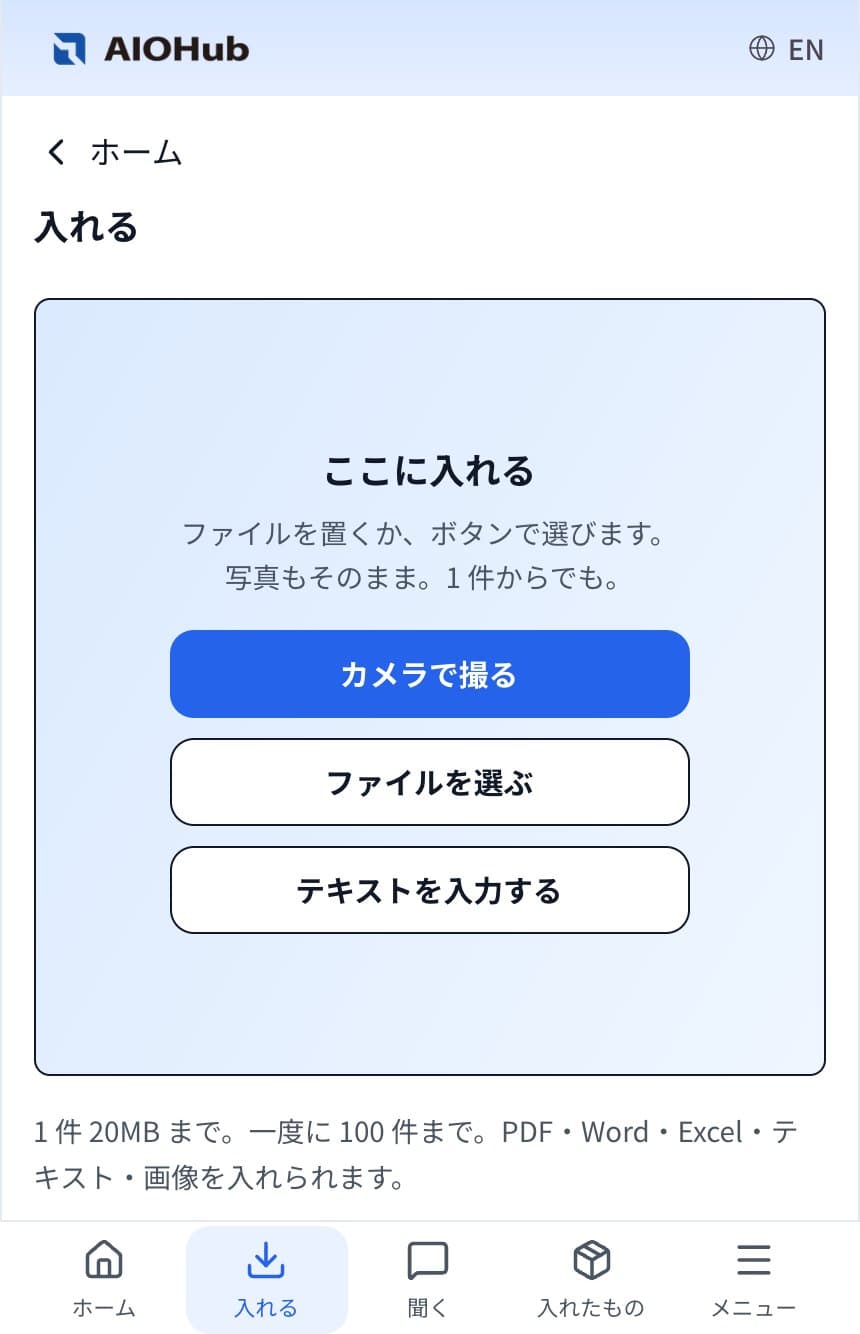
普段の仕事で生まれるものを、そのまま入れます。議事録、日報、見積書、手順書、写真、メモ。整理や分類は要りません。入れた資料は、AI が裏で読み取って、「聞く」で探せる形にします。
手順
- 1
「カメラで撮る」
スマホのカメラが開きます。1 枚撮るごとに下に並び、「入れる」を押すと、撮った写真がまとめて 1 つの資料になります(20 枚まで)。現場の黒板・図面・納品書などに。
- 2
「ファイルを選ぶ」
端末のファイルを選びます。複数まとめて選べます。パソコンでは、点線の枠の中にファイルを置いても入ります。
- 3
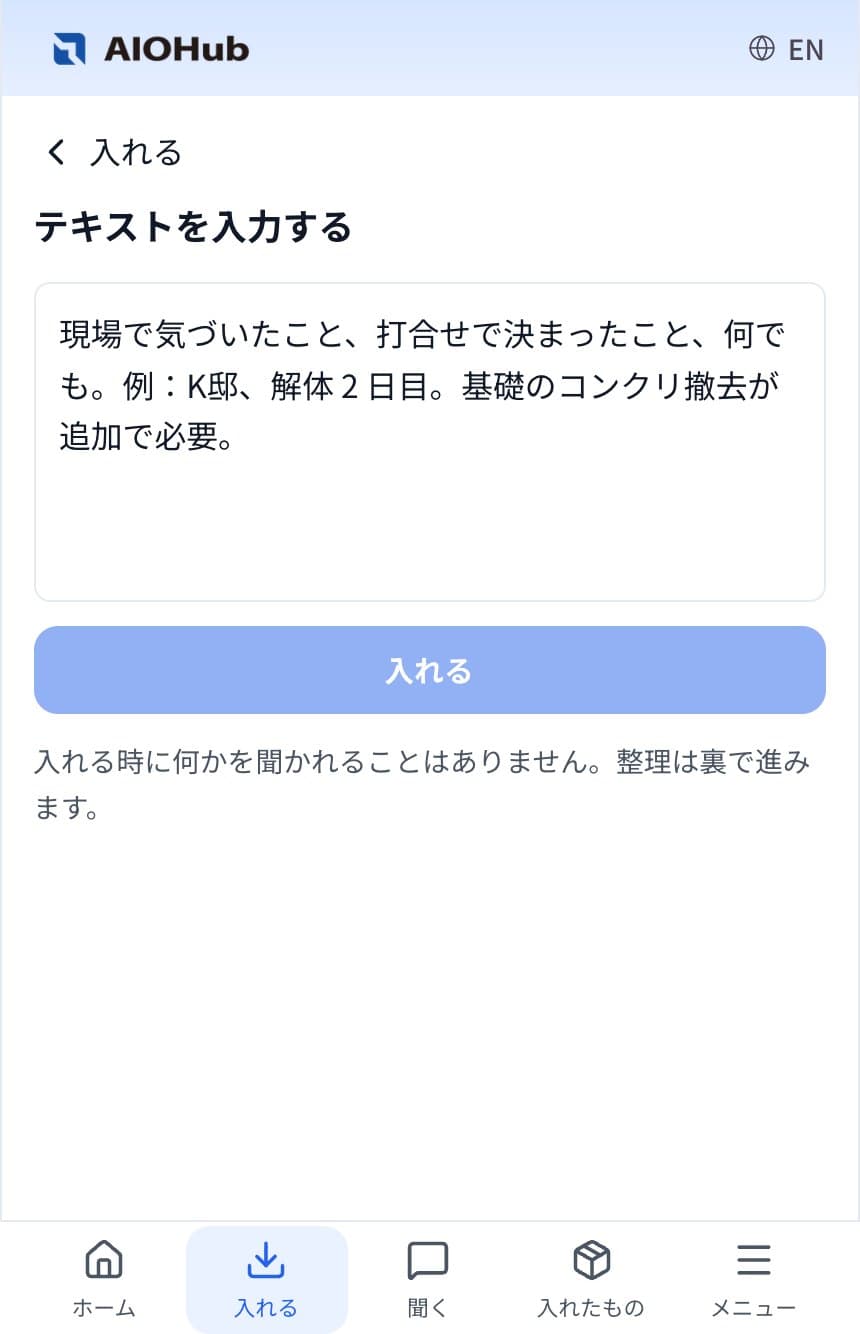
「テキストを入力する」
現場で気づいたこと、打合せで決まったことを、文で書いて「入れる」。例「K 邸、解体 2 日目。基礎のコンクリ撤去が追加で必要。」
- 4
「かたちを選んで入れる」
書く欄が決まった形で入れます。「状況(現場の様子など)」を選ぶと、いつ・どこで・誰が・何を・どうした の欄と、添付(写真・ファイル)が出ます。書ける所だけ書いて「入れる」。日付は、最初から今日が入っています。入れたものを開くと、欄の名前つきで並び、添付も一緒に見えます。
- 5
「やり取り(メールの往復など)」を選ぶと、相手・用件・受信/返信・いつ・内容・添付 の欄が出ます。メールや LINE の文をそのまま貼れます。入れたものを開いて「続きを足す」を押すと、同じやり取りに次の 1 通を足せます(相手と用件は書き直しません)。開くと、1 通ずつ、入れた順に並びます。一覧には 1 行で出て、「やり取り 3 通 ・ 最後は 11月15日 受信」のように、何通あるかと、最後が受信か返信かが分かります。開いた画面では、受信は白い札、返信は青い札で出ます。続きを足せるのは、そのやり取りが見える人と、入れた本人です。見える範囲(全員・限定・管理者のみ)は、やり取り 1 件で 1 つです。続きの通は、最初の 1 通と同じ人に見えます(変える時も、やり取りごと変わります)。やり取りを消すと、続きも一緒にゴミ箱に移ります。
- 6
「変更の記録(工程表など)」を選ぶと、何の・何回目・いつ・何を変えた・なぜ・添付(新しい版)の欄が出ます。何回目には、最初から次の数字が入っているので、打たなくてかまいません(違う時だけ直します。1〜999)。入れたものを開いて「次の変更を足す」を押すと、同じ記録に次の回を足せます(何の は書き直しません。何回目には、いちばん大きい回の次の数字が入っています)。開くと、1 回ずつ、何回目の順に「○ 回目」の札で並びます。何回目を打ち間違えた時は、その回の「何回目を直す」で直せます(直せるのは、その回を入れた本人と、オーナー・管理者です)。一覧には「変更の記録 ・ 最後は 11月16日 3 回目」のように出ます。「聞く」で何が変わったかを聞くと、書いてある「何を変えた・なぜ」から答えます(添付の版どうしを見比べることはしません)。見える範囲・ゴミ箱は、やり取りと同じく、記録 1 件で 1 つです。
- 7
「案件(見積・結果など)」を選ぶと、相手・何の案件・いつ・いまの状態・金額・内容・添付(見積書など)の欄が出ます。いまの状態は、押して選びます(見積中・受注・失注・保留・進行中・完了)。最初は何も選ばれていないので、選ばずに入れてもかまいません。合うものが無い時は「その他(自分で書く)」を選んで、自社の言葉(着工・完工・納品済みなど。20 字まで)を書きます。一度書いた状態は、次から選べます。入れたものを開いて「経過を足す」を押すと、同じ案件に次の経過を足せます(相手と何の案件は書き直しません。いまの状態は、前の値が選ばれているので、変わった時だけ選び直します)。開くと、日付の順に 1 回ずつ並び、それぞれに状態の札が付きます。上の枠に「いまの状態」が出ます。一覧には「案件 ・ 最後は 11月16日 着工」のように出ます。状態を選び間違えた時は、経過をもう 1 回足して、正しい状態を選びます。
- 8
入れる時に何かを聞かれることはありません。送っている間は画面を開いたままにし、送り終わった後は閉じてかまいません(読み取りは続きます)。
- 9
入れられるもの
PDF・Word・Excel・テキストは 1 件 50MB まで、写真は 20MB まで。一度に 100 件まで。PDF・Word・Excel・テキスト・画像。パスワード付きの PDF は読み取れないので、パスワードを外してから入れてください。20MB を超えるファイルは、送っている間に進み具合(%)が出て、電波が切れても続きから送り直します。文字の無い PDF(スキャン)は 20MB を超えると読み取れないので、20MB 以下に分けて入れてください。
- 10
同じ中身のファイルをもう一度入れると「すでに入っています」と出て、二重には入りません。
注意
- 読み取りの時に、マイナンバーやカードの番号は自動で伏せます。
- 個人の健康の情報(診断書・検査結果など)とはっきり分かる資料は、会社の記憶には入れず、入れた本人にだけ「どうしますか」と会話で聞きます(「入れたもの」に赤い丸で知らせます)。答えないまま 7 日たつと、資料ごと消えます。
- 入れた資料の見える範囲(全員・限定・管理者のみ)は、管理者が「格納されている資料」で変えられます。給与の一覧や人事の資料は「管理者のみ」から始まります。
- 自分が入れた資料は、見える範囲がどれになっても、自分にはいつも見えます。やり取りに続きを足した人には、そのやり取り全体が見えます。やり取りや状況の続き・添付は、最初の 1 通と同じ範囲で見えます。
- 見える範囲の外だが自分に見えている資料には、「あなたが入れた資料です。見える範囲: 限定」のように、その理由と範囲が出ます。添付を開くと、元の資料へ移る行が出ます。「見えない添付が 1 件あります。」と出た時は、確認を経て「管理者のみ」になった添付があります(数だけが出ます)。
画面