目次 +
格納されている資料と見える範囲
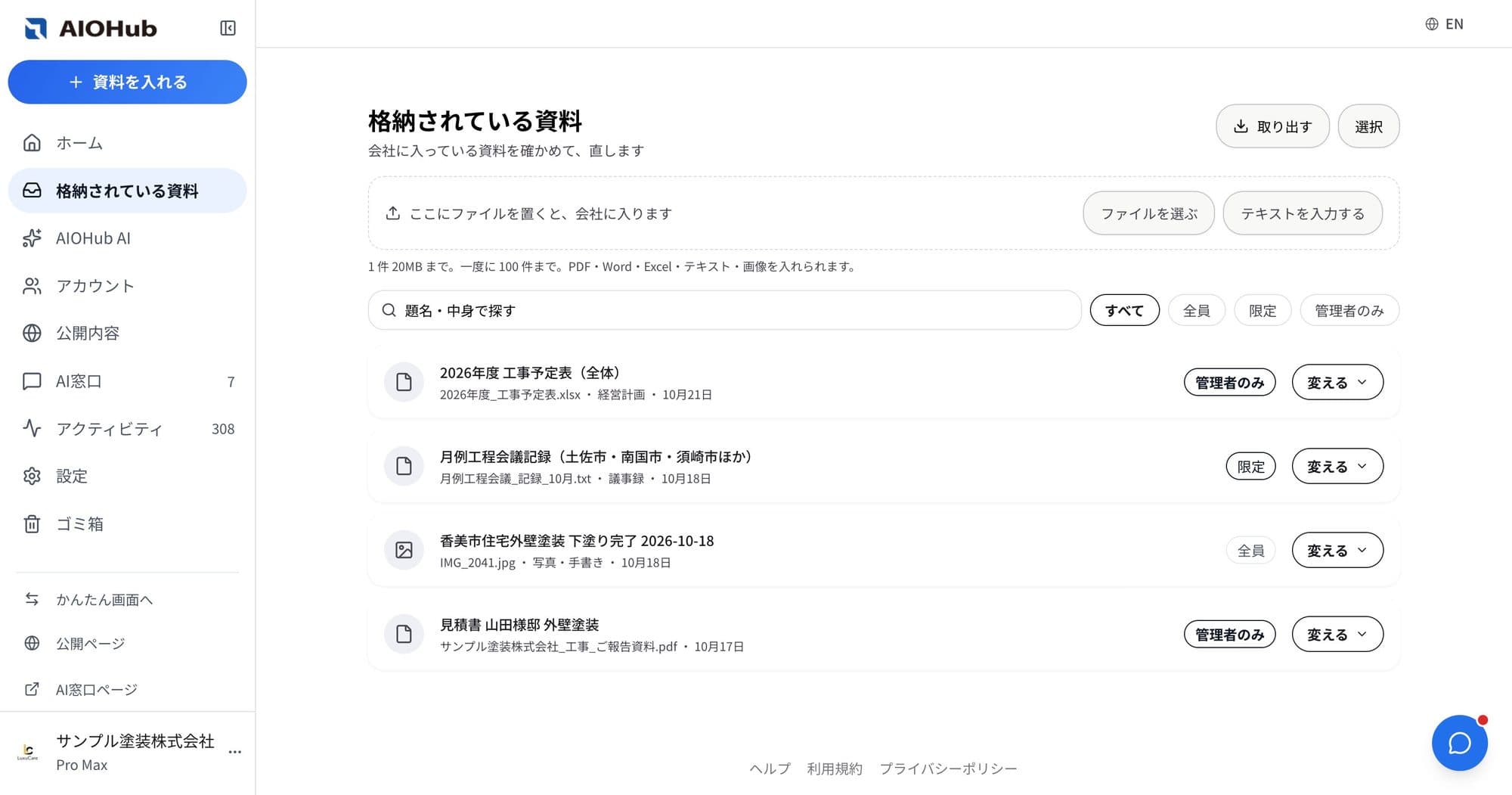
会社に入った資料を確かめて、直します。資料ごとに「全員」「限定」「管理者のみ」の見える範囲(ラベル)があります。「聞く」の答えは、聞いた人に見える資料からだけ作られます。
手順
- 1
上の「すべて/全員/限定/管理者のみ」で絞り込み。探す欄に言葉を入れると、題名と中身(読み取った文)から探します。
- 2
ラベルの意味
「全員」は会社の人なら誰でも。「限定」は、アカウントで「限定の資料を見られるようにする」に印を付けたメンバーと、オーナー・管理者。「管理者のみ」はオーナー・管理者だけ。給与の一覧・履歴書・人事評価と読み取れた資料は「管理者のみ」から始まります。それ以外は、入れた人がオーナー・管理者なら「管理者のみ」、メンバーなら「全員」から始まります。
- 3
「変える」でラベルを変えます。読み取りが終わる前は変えられません。
- 4
この画面からも入れられます(枠にファイルを置く・ファイルを選ぶ・テキストを入力する)。かんたん画面の「入れる」と同じものです。
- 5
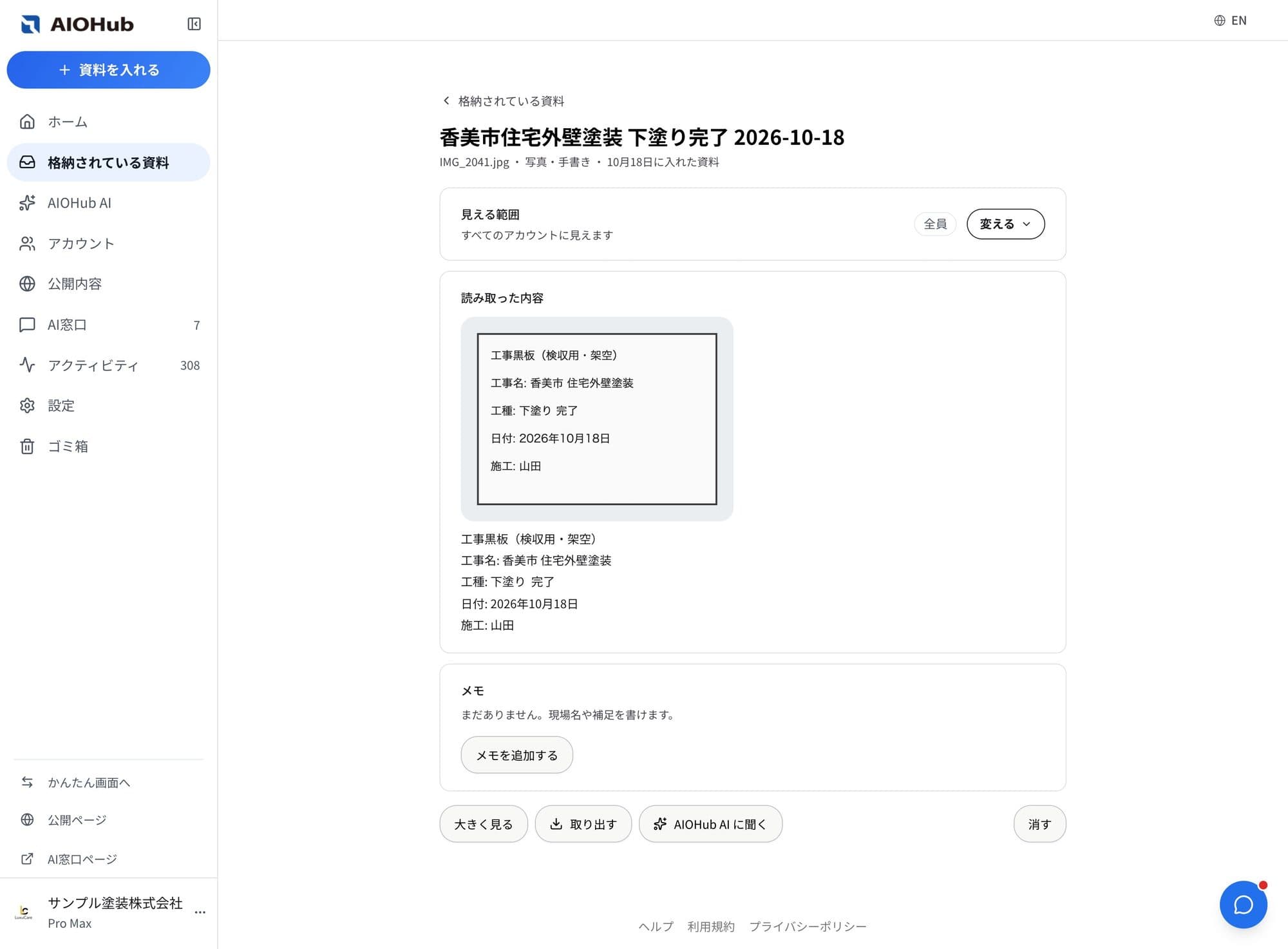
1 件を開くと、見える範囲・何の資料か・覚えたこと(AI が覚えた 1 行ずつ。「ちがう」で消す・言い直す)・元の文・元のファイル・メモ。読み取れなかった時は、止めた理由が出ます。「AIOHub AI に聞く」で、その資料を右に開いたまま AIOHub AI に聞けます。
- 6
見える範囲を変える時(オーナー・管理者)
やり取りや状況の最初の 1 通で変えると、続きと添付も一緒に変わります。変える前に、一緒に変わる件数が出ます。続きを足した人がいる時は、「引き続き見せる」「ここから見せない」を選べます(何も選ばなければ、引き続き見せます。「全員」にする時は、聞きません)。最初に入れた本人には、変えた後も見えます。開いた画面には、見える範囲の外から見えている人の数が「このほか、入れた人 2 人にも見えます」と出ます。
- 7
開いた画面の「消す」でゴミ箱へ。30 日は「ゴミ箱」から戻せます。30 日たつと、元のファイルと読み取った内容ごと完全に消えます。
- 8
「取り出す」「選択」(オーナー・管理者だけ)
資料を選んで、元のファイルと一覧の表を ZIP でまとめて取り出せます。1 回 100 件まで。誰がいつ取り出したかは記録に残ります。
画面