目次 +
AI窓口(お問合せ・会話履歴・ページ設定)
AI窓口は、公開ページに付く「この会社専用の AI」です。訪問者の質問に、公開済みの情報だけを使って 24 時間答え、答えられない時はお問合せの導線を出します。会話は記録され、管理画面で読めます。
手順
- 1
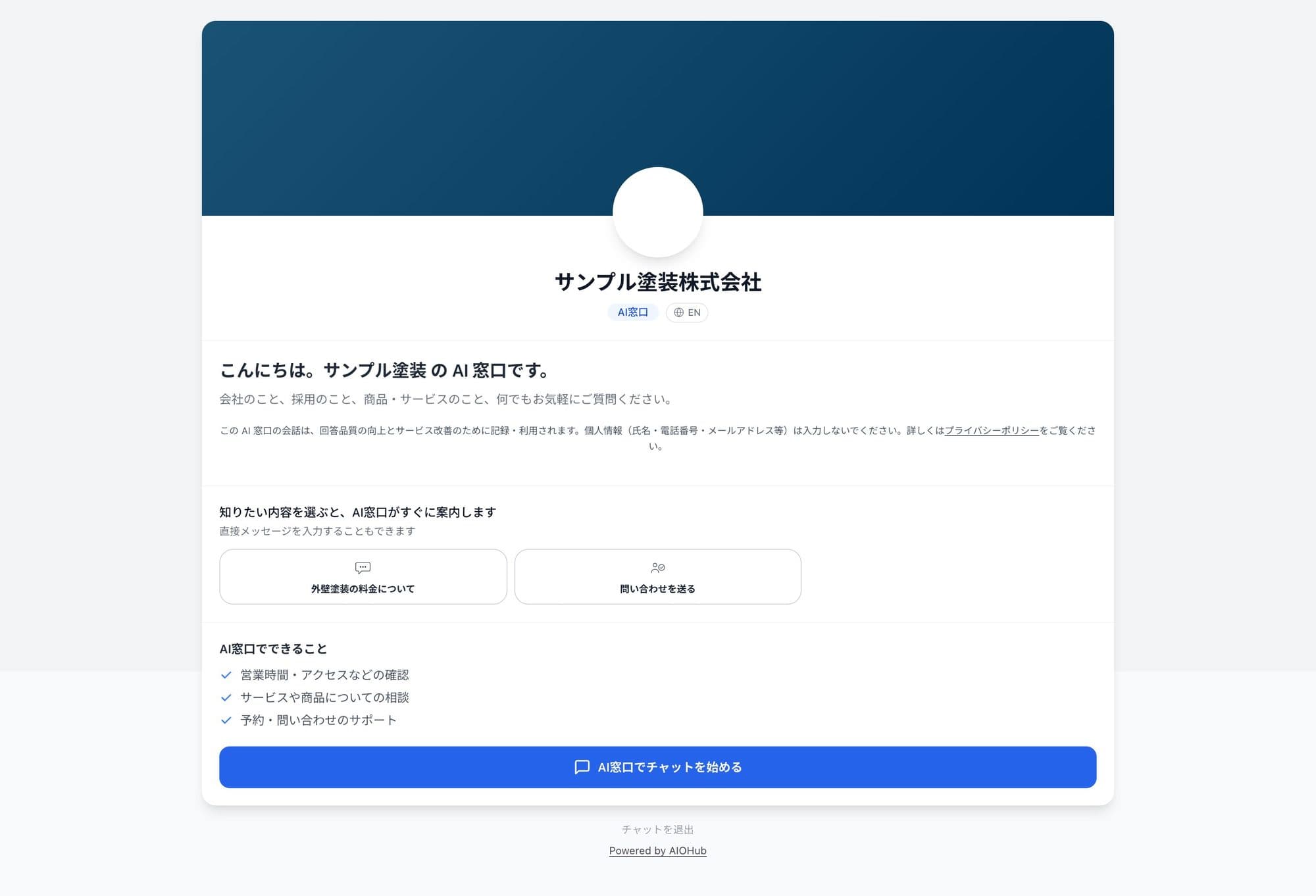
訪問者の画面(https://aiohub.jp/o/<会社の短い名前>/ai): 会社名と挨拶、最初に選べる「導入カード」(よく聞かれること)、「問い合わせを送る」。訪問者が質問すると、公開内容から答えます。答えられない時や「担当者と話したい」時は、名前・メールを受け付けて「お問合せ」に入ります。
- 2
「お問合せ」(左の一覧の AI窓口)
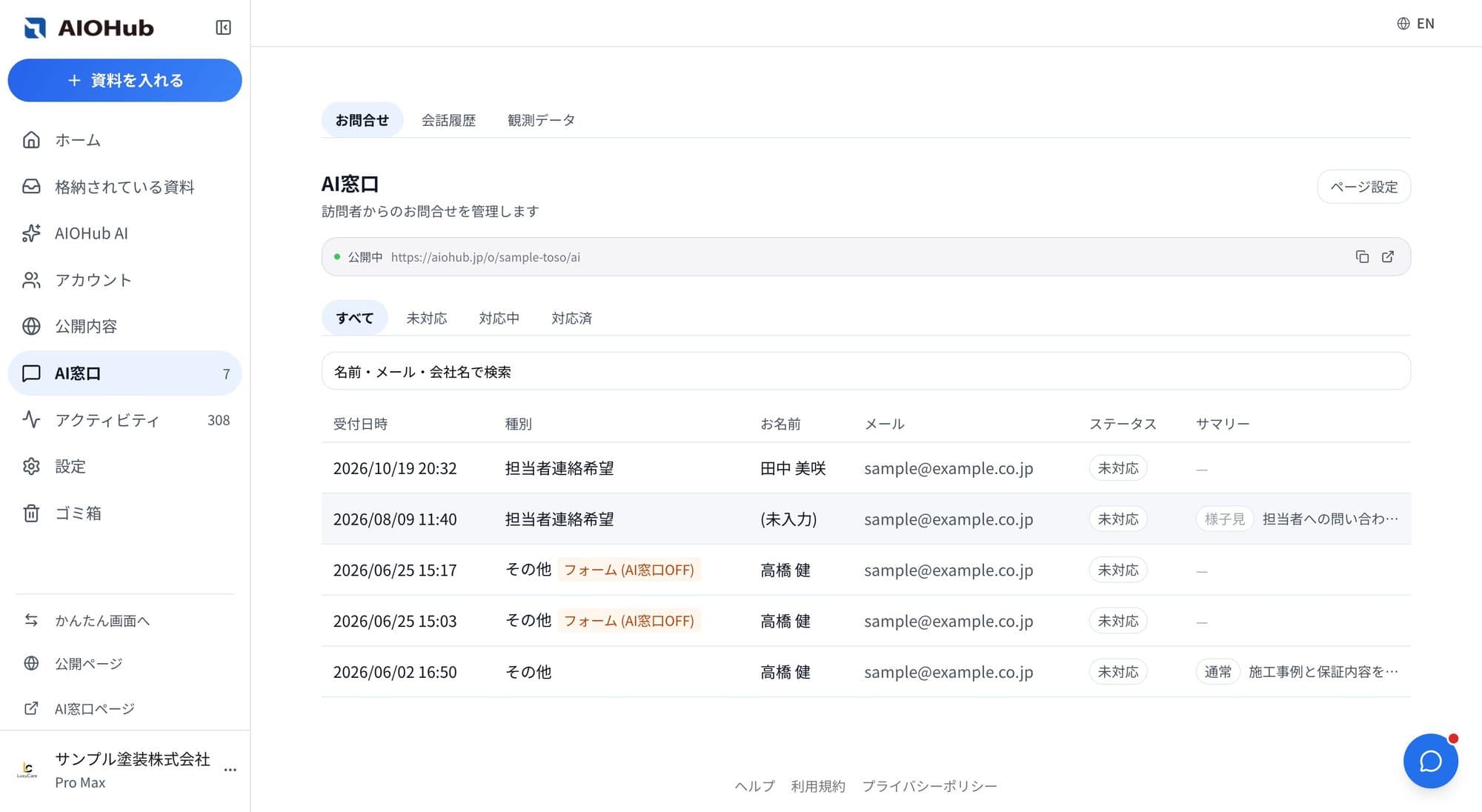
訪問者からのお問合せの一覧。受付日時・種別(担当者連絡希望・採用について・その他 など)・お名前・メール・ステータス・AI サマリー。「すべて/未対応/対応中/対応済」で絞り込み、名前・メール・会社名で探せます。
- 3
1 件を開くと、連絡先情報・会話内容(訪問者と AI窓口のやり取り)・AI サマリー(主訴・温度感・不安点・未回答点・次アクション。「再生成」も可)・社内メモ。ステータスを「未対応 → 対応中 → 対応済」に変えて、社内で進み具合を共有します。連絡は、メールなどで直接行います。
- 4
「会話履歴」
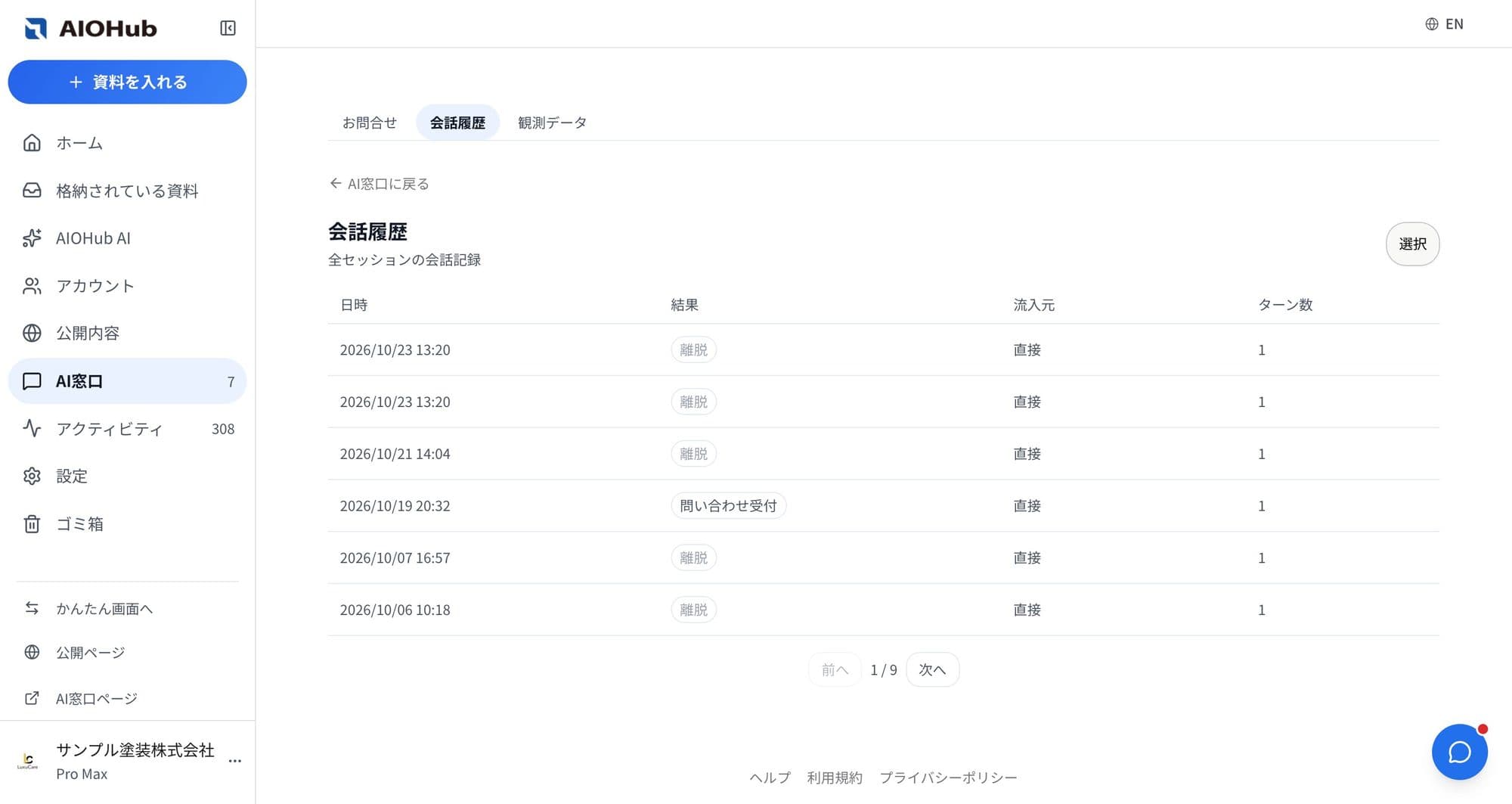
お問合せに至らなかったものも含む、AI窓口の全セッション。日時・結果(離脱/問い合わせ受付)・流入元・ターン数。開くと会話の中身が読めます。「どんなことが聞かれているか」「どこで離脱したか」を見て、FAQ を足す手がかりにします。
- 5
「観測データ」
直近 30 日のセッション数・問い合わせ数・解決数・不足検出数・エラー数と、イベントログ。
- 6
「ページ設定」→ 公開設定
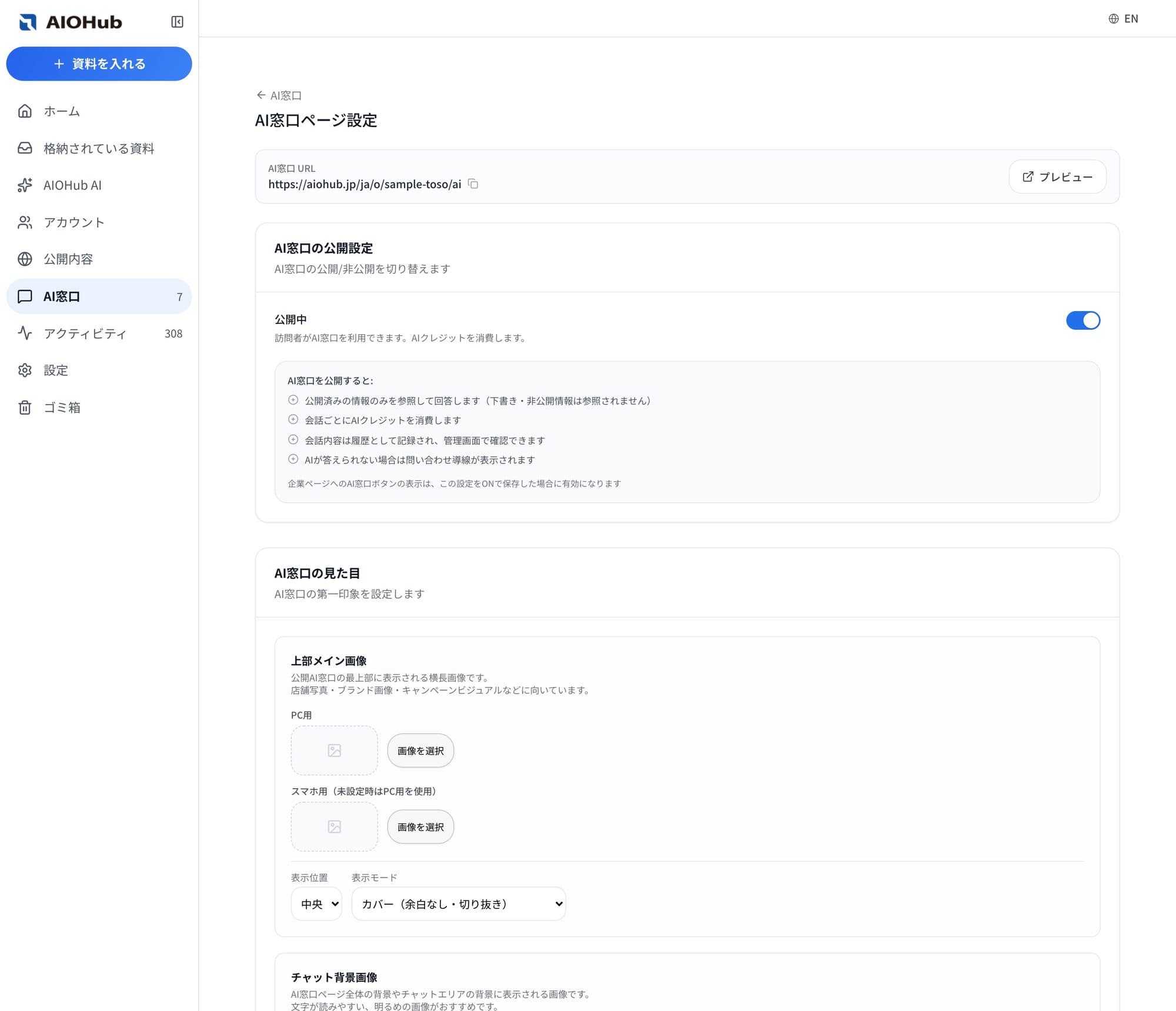
「公開中」の切り替え。公開中は、訪問者が AI窓口を使え、会話ごとに AI クレジットを消費します。公開を止めると、公開ページの「AI に聞く」も消えます。
- 7
「ページ設定」→ 見た目
上部メイン画像(店舗写真・ブランド画像。PC 用・スマホ用)、チャット背景画像、AI アイコン画像(未設定ならロゴ)。表示位置と表示モード(カバー/全体表示)を選べ、右に PC・スマホのプレビューが出ます。
- 8
「ページ設定」→ メッセージと導線
AI窓口の自己紹介(200 文字)・補足メッセージ(100 文字)、退出ボタン名と退出先 URL(公式サイト・予約ページ・LINE など)、導入カード(6 枚まで。訪問者が最初に押せるキーワード)、お知らせ・ご案内(チャット開始前に見せる情報)。書いたら「保存」。
注意
- AI窓口が答えに使うのは公開済みの情報だけです。下書き・非公開の内容・社内の資料は参照しません。答えの精度を上げるには、FAQ と記事を増やします。
- 訪問者に個人情報(氏名・電話番号・メールアドレス等)を会話に入れないよう注意書きが出ます。会話は回答品質の向上とサービス改善のために記録されます。
- AI窓口がよく答えられなかった質問は、「公開内容」の該当する章に「実際に質問されました」の提案として届きます。
画面