目次 +
設定
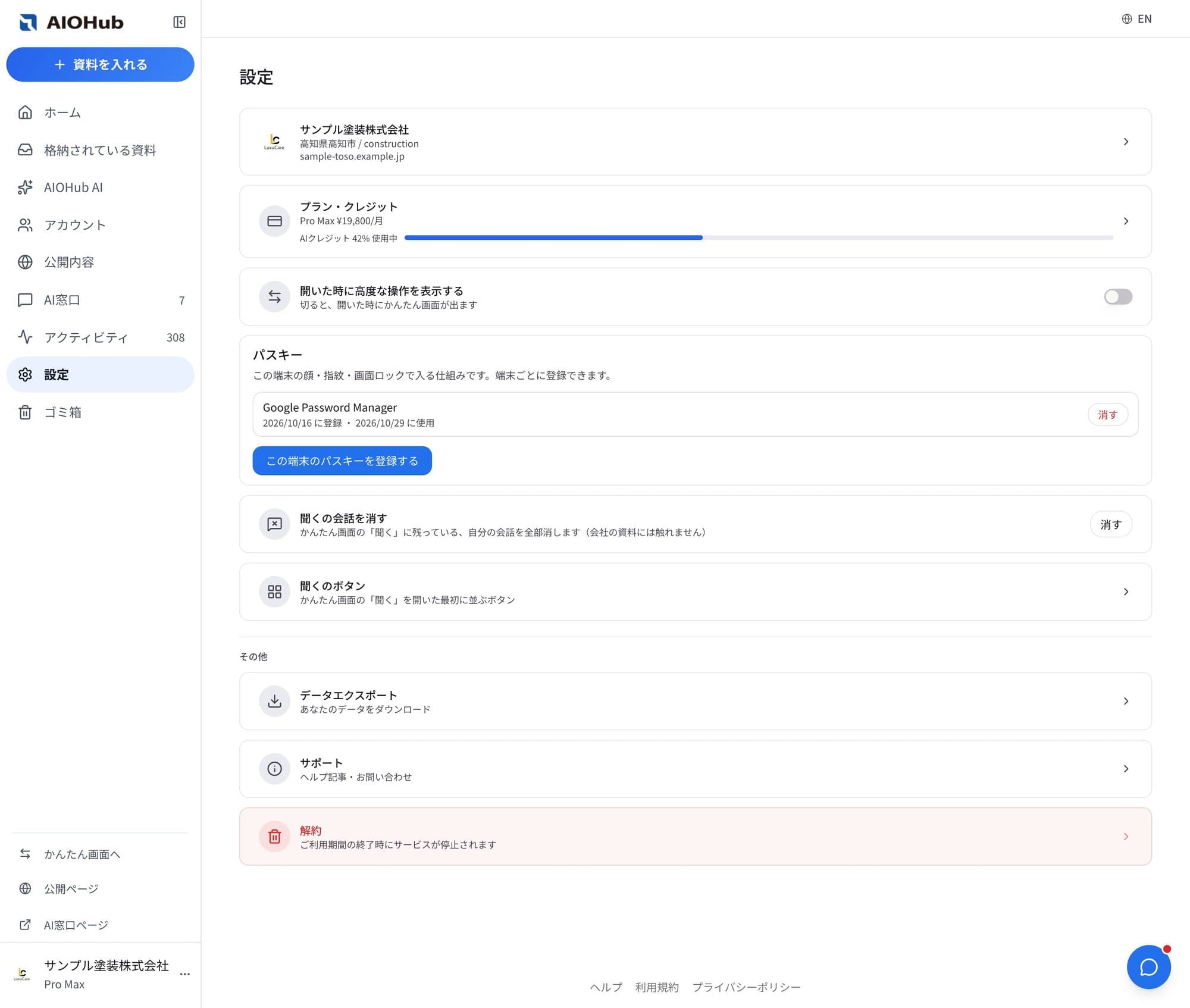
会社の情報・プラン・聞くのボタン・パスキー・解約は、左の一覧の「設定」にまとまっています。
手順
- 1
いちばん上の会社名の札
会社名・業種・所在地・サイト・紹介文・ロゴ。公開ページの上の札に出ます。
- 2
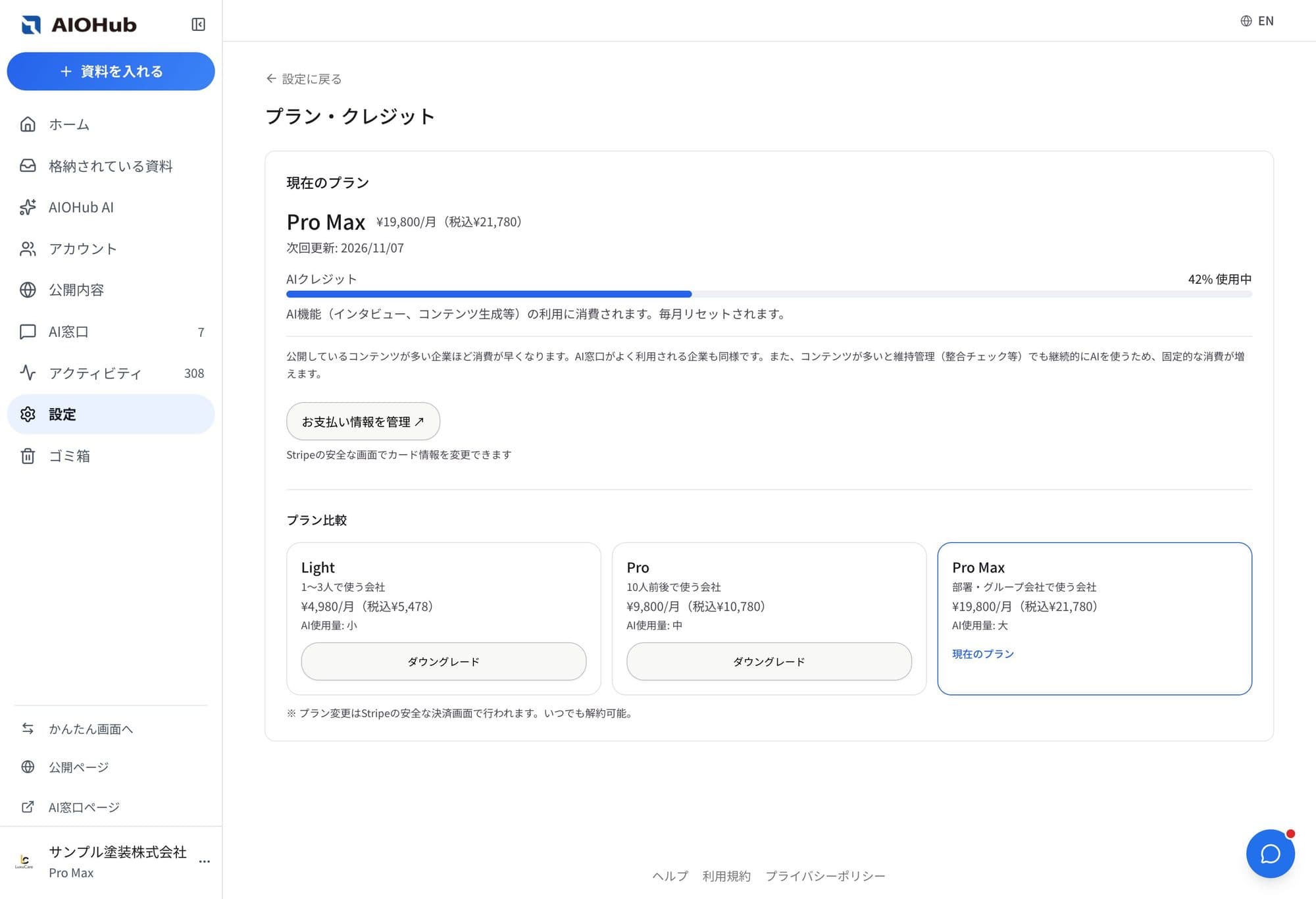
「プラン・クレジット」
今のプラン(Trial・Light・Pro・Pro Max)と、今月の AI の利用枠の使用率、次回更新日。「お支払い情報を管理」で Stripe の画面に移り、カードの変更・領収書ができます。プランの変更も、この画面の「プラン比較」から(Trial からの切り替えは「このプランにする」。カードを登録して切り替えます)。
- 3
「開いた時に高度な操作を表示する」
入れると、次のログインから管理画面で開きます。
- 4
「パスキー」
この端末のパスキーの登録・削除(かんたん画面の設定と同じもの)。
- 5
「聞くの会話を消す」
かんたん画面の「聞く」に残っている自分の会話を全部消します(会社の資料には触れません)。
- 6
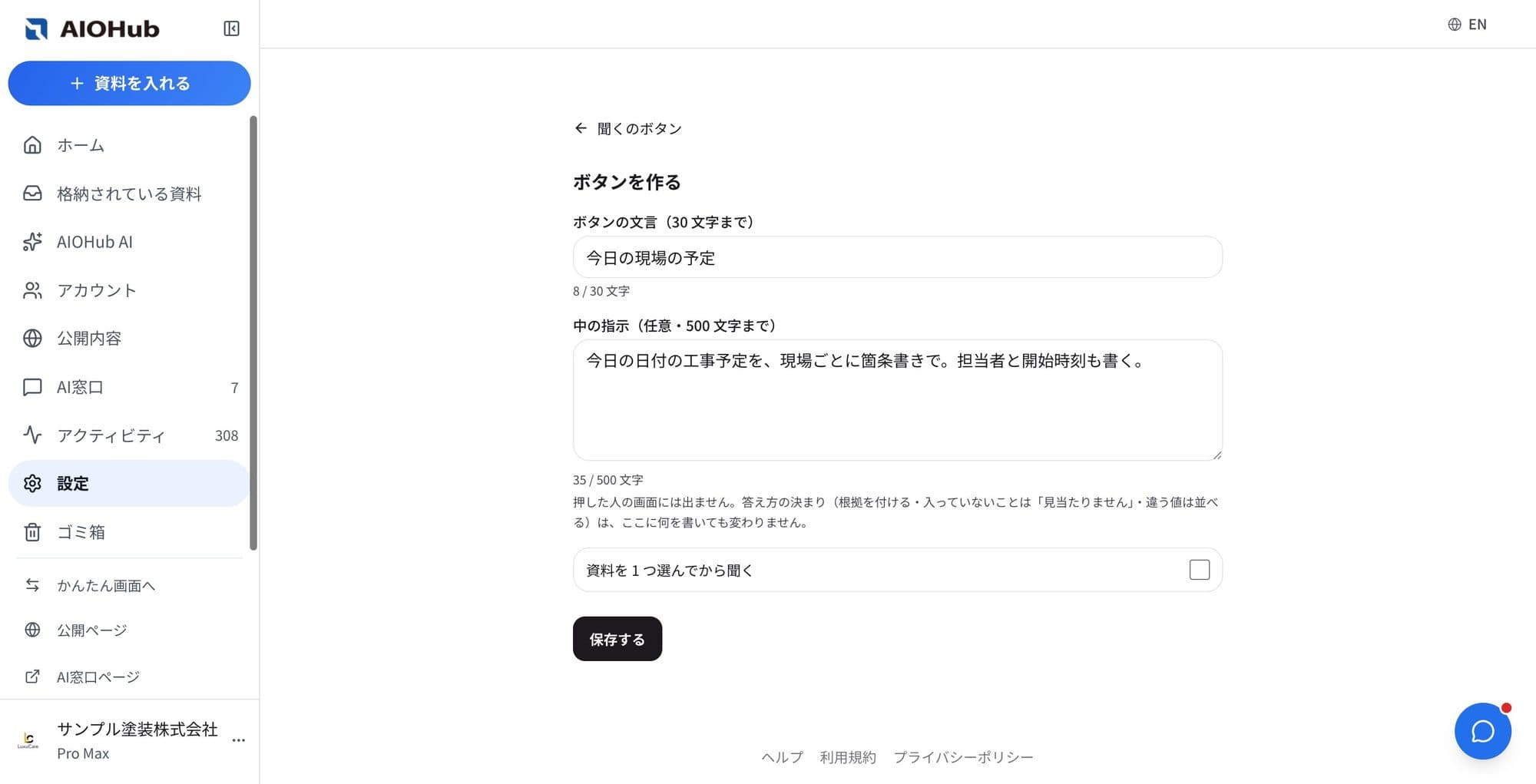
「聞くのボタン」
かんたん画面の「聞く」の最初に並ぶボタンを作ります(1 社 8 個まで。オーナー・管理者)。「ボタンを足す」→ ボタンの文言(30 文字まで。例「今日の現場の予定」)と、押した人には見えない中の指示(任意・500 文字まで。例「今日の工事予定を現場ごとに箇条書きで」)。「資料を 1 つ選んでから聞く」に印を付けると、ファイルを選んで聞くボタンになります。⋮⋮ を長押しで並べ替え。
- 7
「データエクスポート」
自分のデータのダウンロード。「サポート」: ヘルプ記事と、運営への問い合わせ(不具合・契約の相談)。「解約」: 会社ごとの解約の予約(オーナーだけ。契約期間の終わりまで使えます)。
画面