目次 +
メニューと設定(パスキーの登録)
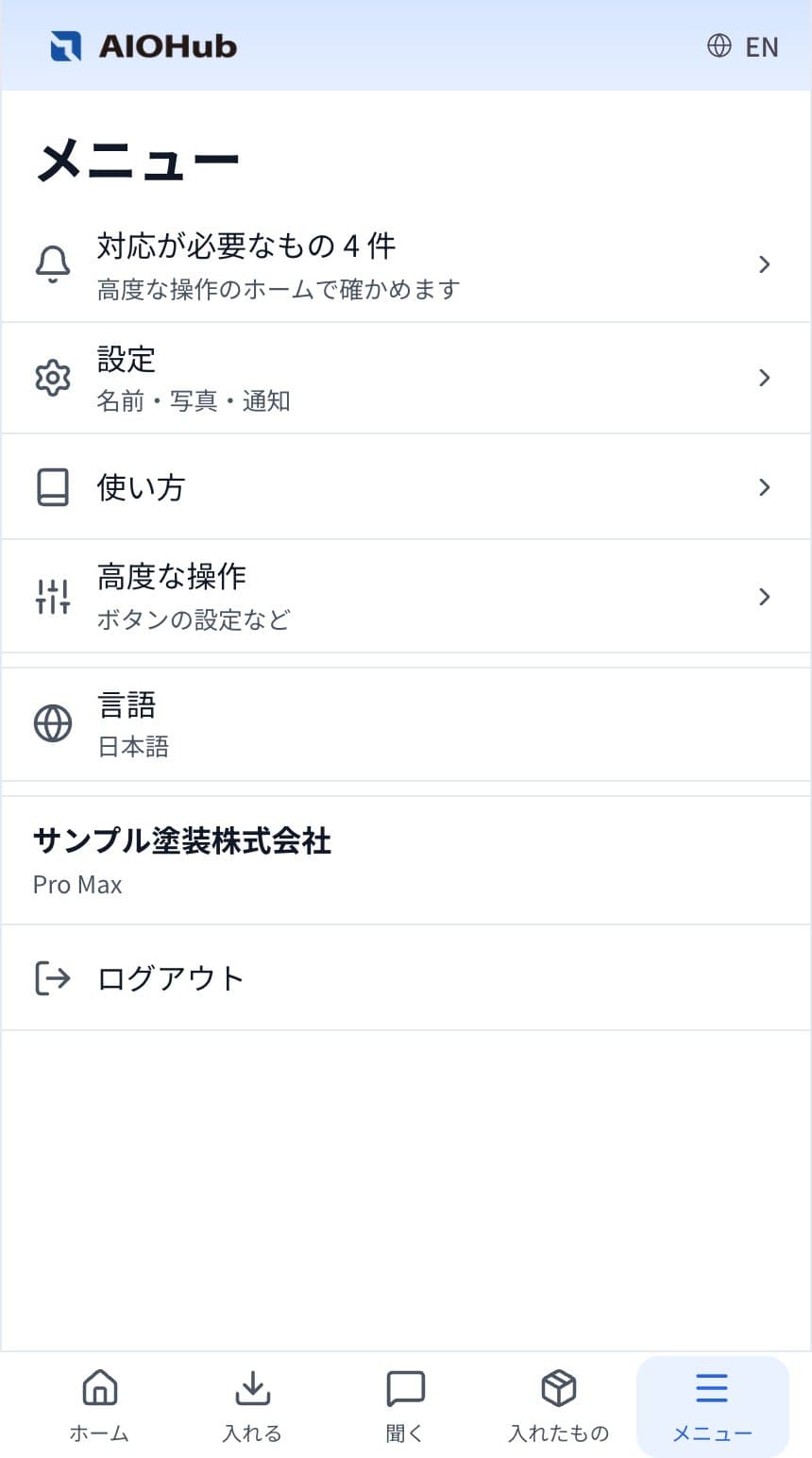
下の帯の「メニュー」から、設定・使い方・高度な操作・言語・ログアウトに行けます。
手順
- 1
「対応が必要なもの N 件」
オーナー・管理者にだけ出ます。押すと高度な操作のホームに移ります。
- 2
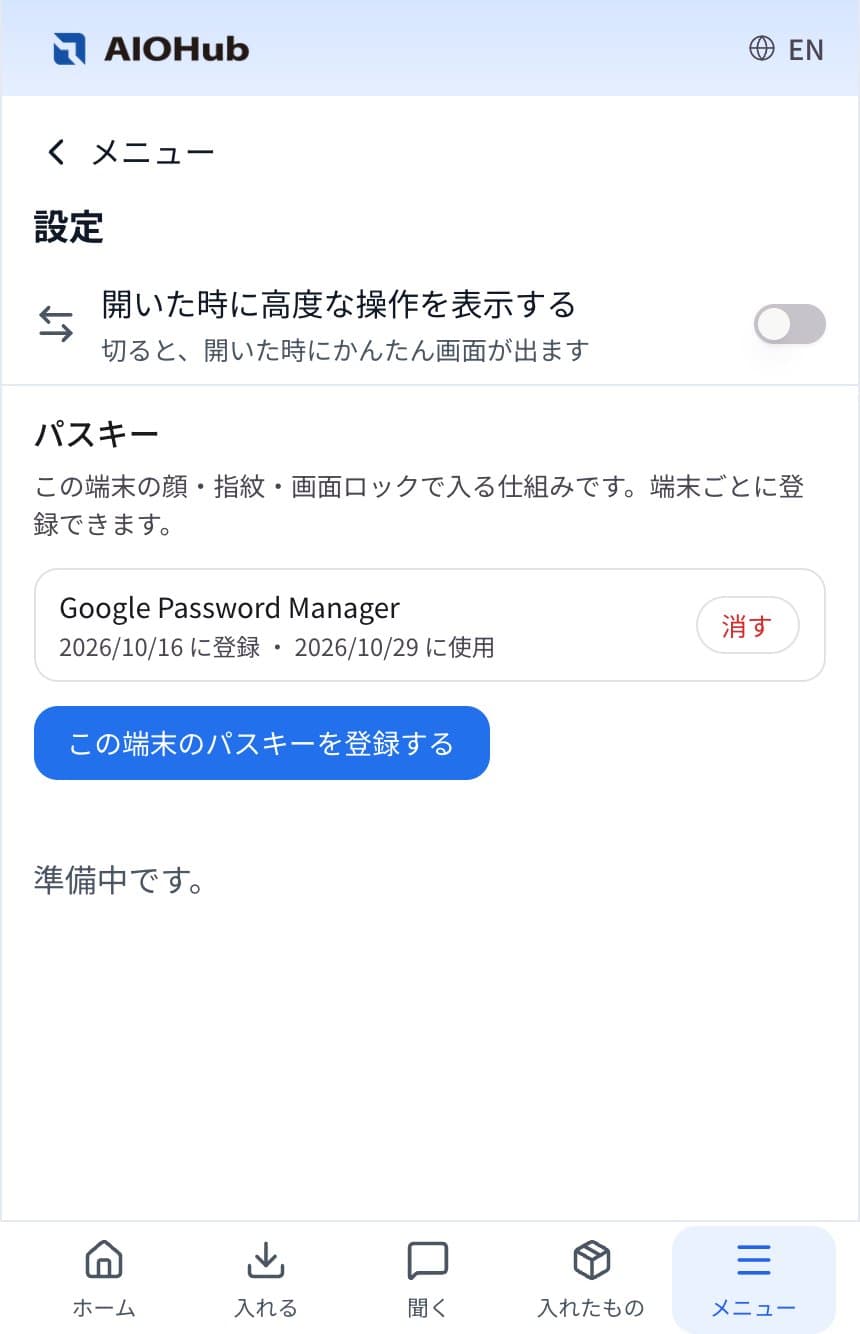
「設定」→「パスキー」→「この端末のパスキーを登録する」: 端末の確認画面が出るので、顔・指紋・画面ロックで確かめます。登録は端末ごとです(iPhone は iCloud キーチェーン、Android は Google パスワードマネージャー、パソコンは Windows Hello / Touch ID / Chrome のパスワードマネージャー に保存されます)。登録済みの一覧には、保存先と登録日・最後に使った日が出ます。「消す」でその端末のパスキーを外せます。
- 3
スマホを機種変更した時
新しい端末で、ログイン ID とパスワード(または管理者に作り直してもらった仮パスワード)で入り、もう一度「この端末のパスキーを登録する」。古い端末のパスキーは「消す」で外します。
- 4
「設定」→「開いた時に高度な操作を表示する」
オーナー・管理者が、次から管理画面で開きたい時に入れます。切ると、開いた時にかんたん画面が出ます。
- 5
「使い方」
この手引きの短い版。「高度な操作」: 管理画面に移ります(オーナー・管理者だけ)。
- 6
「言語」で日本語・英語を切り替え、「ログアウト」で出ます。共用の端末では、使い終わったらログアウトしてください。
画面