目次 +
入れたもの
自分が入れた資料の一覧と、1 件ずつの中身です。読み取りの進み具合も、ここで確かめます。
手順
- 1
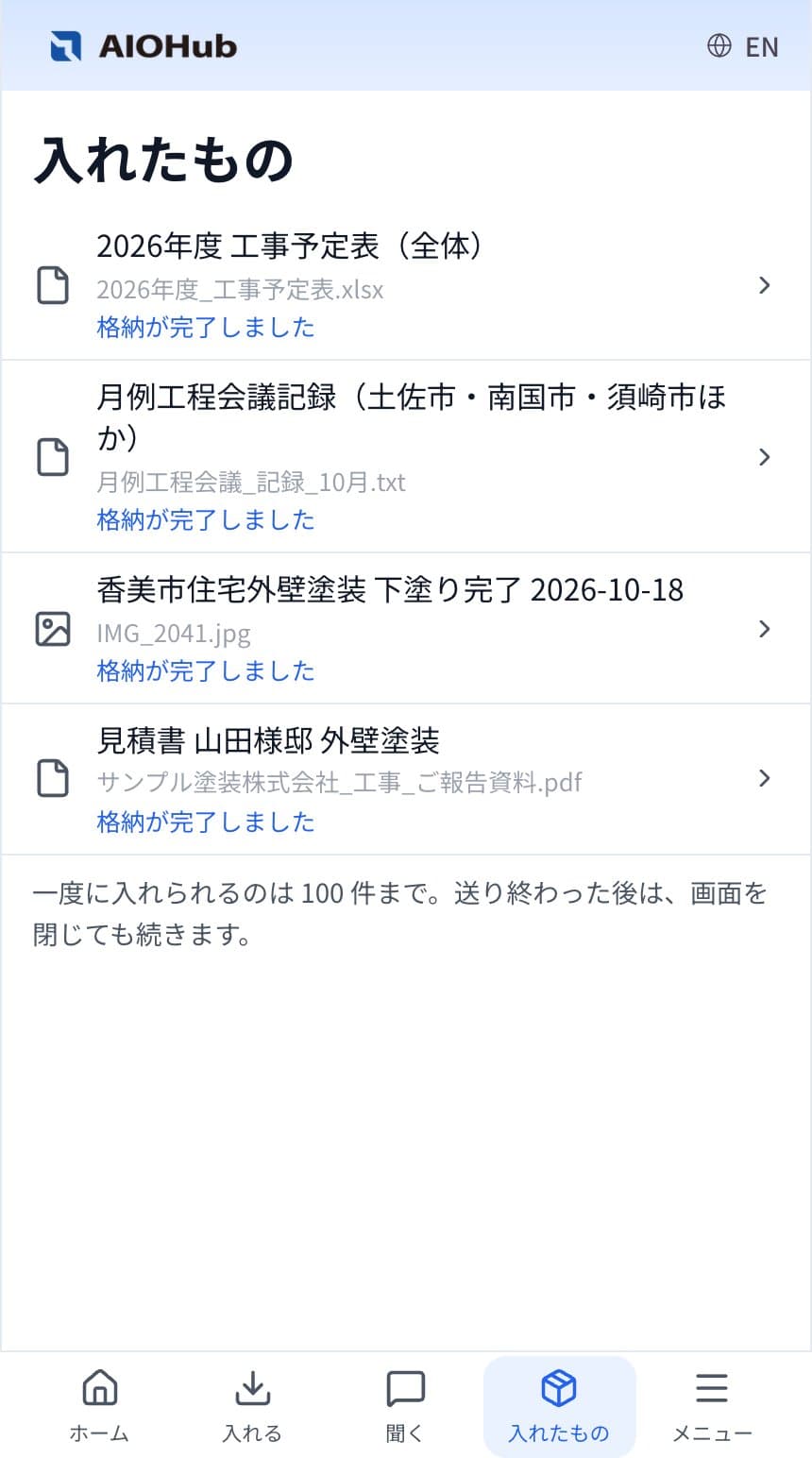
一覧の 1 行に、題名・元のファイル名・状態が出ます。題名は、読み取りが終わると AI が内容から付け直します。
- 2
状態の読み方
「順番待ち」「読み取り中」「読み取り中 40%」(大きい資料は区切って読むので、進み具合が出ます)「読み取り中(仕上げ)」「格納が完了しました」。「読み取り中(AI が混み合っているため待っています)」は、しばらく待てば自動で進みます。
- 3
「読み取れませんでした」の資料は、開いて理由を読みます。パスワード付き PDF・壊れたファイルは入れ直し。AI 側の不調なら「もう一度読み取る」。
- 4
「質問が届いています」
カメラで撮った現場や物の写真で、何の件か読み取れなかった時、「この写真に、何の件か名前を付けてください」と出ます。候補を押すか、40 文字までで書きます。「あとで」は一度畳むだけで、名前を付けるまで赤丸は残ります(付けないと、あとで「〇〇の写真は?」で探せません)。下のタブの赤丸を押すと、一覧の一番上に「どの資料に何をしてほしいか」が出て、押すとその資料が開きます。郵便物・チラシ・メールの画面など、写っている文字から何の書類か分かる写真には聞かず、中身から題名を付けます。
- 5
「名前を変える」
題名の右のボタンで、資料の名前を 80 文字まで変えられます。変えられるのは、入れた本人と、オーナー・管理者です(読み取りが終わって、見える範囲が付いた後)。人が付けた名前は AI が上書きしません。元のファイル名は残り、「聞く」は変えた名前でも資料を探します。
- 6
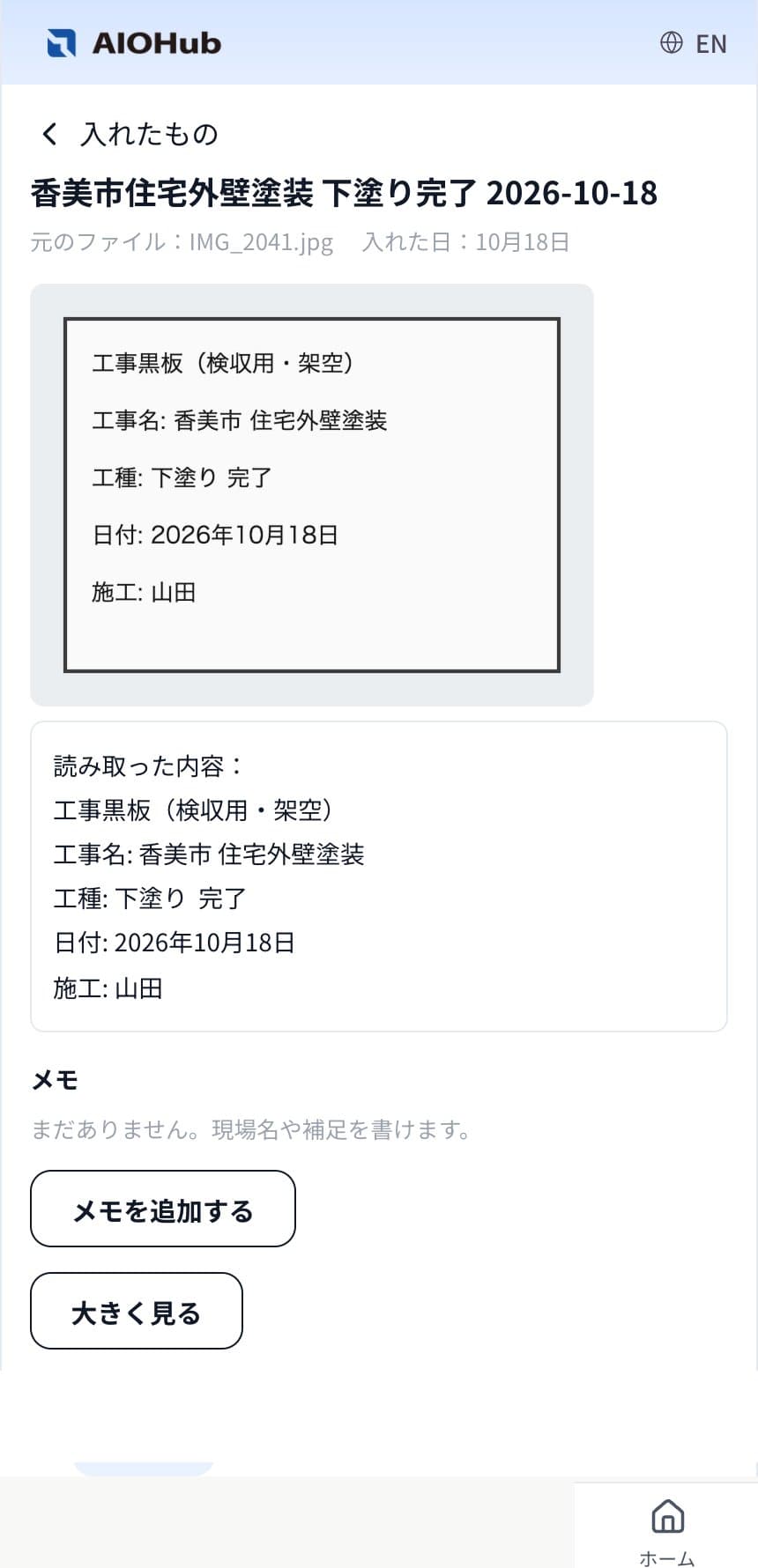
1 件を押すと、何の資料か・覚えたこと・元のファイル・メモが見えます。「大きく見る」で元のファイル(PDF・写真はそのまま、それ以外は保存の形)を開けます。PDF は「ページで見る」で、ページを縦に並べた画面で、指で上下に動かして読めます(2 本指で拡大。見えているページから順に読み込むので、大きい PDF でもすぐ開きます)。Word・Excel は「中を見る」で、Word は見出し・段落・表・画像を元の順のまま、Excel はシートごとの表を読めます(細かい見た目やグラフは出ません)。「元のファイルを開く」は PDF・Word・Excel をそのまま受け取るので、保存したい時に使います。
- 7
「何の資料か」
AI が読み取って決めた種類(見積・議事録・手順書など)と、自社のものか受け取ったものか、資料そのものの説明の 1 文。「覚えたこと」: AI がこの資料から覚えた 1 行ずつを、手順・決めたこと・方針・事実・予定・推測に分けて並べます。「聞く」の答えは、この行を根拠に作られます。「元の文を見る」で、読み取った文そのものも見られます。
- 8
「ちがう」
覚えた行が違っていたら、その行の右の「ちがう」から、行を消すか、正しい文に言い直せます。消した・言い直した行は、「聞く」の答えに使われなくなります(元のファイルは変わりません)。直せるのは、入れた本人と、オーナー・管理者です。
- 9
「メモを追加する」
現場名や補足を書けます。メモは、この資料を見られる人に見えます。あとから「聞く」の答えにも使われます。
- 10
「消す」
開いた画面のいちばん下のボタンで、資料をゴミ箱に移します(確認が 1 回出ます)。消せるのは、入れた本人と、オーナー・管理者です。消した資料は、一覧と「聞く」の対象から外れます。30 日のあいだは、オーナーと管理者が管理画面の「ゴミ箱」から戻せます。
注意
- 写真・PDF・Word・Excel は、写り込んだ人の顔・表札・車のナンバー・関係の無い人の書類を隠した形で表示します(「大きく見る」「元のファイルを開く」も同じ。PDF は、ページを画像にしたものになり、文字の選択はできません。Word・Excel は、中の画像だけを隠したファイルになります)。パンフレットやチラシなどに載っている人の顔(イラスト・素材の写真を含む)は、社内では隠しません。お客様名や担当者名などの業務の情報は、社内では隠しません。入れた直後は「写っているものを確認しています」と出て、確認が終わるまで写真は表示せず、PDF は開けません(文字の読み取りと「聞く」は、そのまま使えます)。写真 1 枚、PDF の画像やスキャンのあるページ 1 ページ、Word・Excel の中の画像 1 つにつき、利用枠を 1 使います(文字だけのページや、小さなアイコンは使いません)。利用枠が足りない時は確認が止まり、利用枠が戻る・増えると続きから自動で進みます。
- 隠す場所は、オーナーだけが「隠す場所を直す」で直せます。隠す前の元の状態に、今隠している場所が枠で重なって出るので、枠をタップして「見せる」、何もないところを指でなぞって新しく「隠す」、枠を囲むようになぞって囲んだ枠をまとめて「見せる」にし、「この形で隠す」で置き替えます。「隠した後を見る」で置き替える前に見え方を確かめられ、「なぞった所だけ見せる(ほかは隠す)」でなぞった所以外を全部隠せます。枠を長押しすると動かせ、四隅の丸を引くと広げる・縮めることができます(枠の外をタップで終わり)。人が直した場所は、自動の確認で上書きされません。
画面